1.はじめに
こにょわっす、しなもっさんです。
今回はこれまで悩みに悩んでた「ほかのデバイス」をきれいさっぱり空にすることができたので備忘録的に置いておきます。
まず、WindowsでBluetoothイヤホンを使っていると以下のような現象に遭遇することがあります。
- デバイスマネージャーの「ほかのデバイス」に正体不明のデバイスが残る
- イヤホン使用中、突然音質が電話品質(モノラル・低音質)になる
どちらもWindows × Bluetoothの仕様を知らないと原因が分かりにくい問題ですね。
本記事では、それぞれの原因と対処方法をまとめます。
2.デバイスマネージャの「ほかのデバイス」
まずはBluetoothデバイス起因の「ほかのデバイス」について見ていきましょう。
Bluetoothデバイスは1つの機器に対して複数のBluetoothプロファイルを持っています。
(例えば音楽再生用のA2DP、ハンズフリー用のHFP、シリアル通信用のSPPや、ほかに開発者が定義したカスタムプロファイルなるものがあります)
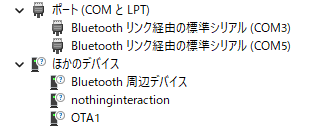
そしてWindowsのデバイスマネージャーではBluetoothプロファイルを別々のデバイスとして表示されます。
その結果Windows側に対応ドライバの無いカスタムプロファイルなどが正しく初期化できず、「ほかのデバイス」として認識されてしまうわけですね!
解決法
皆さんが知りたいのは解決法ですよね、すみません。
それでは書いていきますよ!
Bluetoothサービスの無効化で対応していきます。
(私の場合ではこのように対応しました!環境差等ある可能性があります。)
コントロール パネル\ハードウェアとサウンド内の「デバイスとプリンター」を開きます
(Windows11では右クリックメニューの「新しいウィンドウで開く」から開かないと”設定”に飛ばされてしまうので注意!)
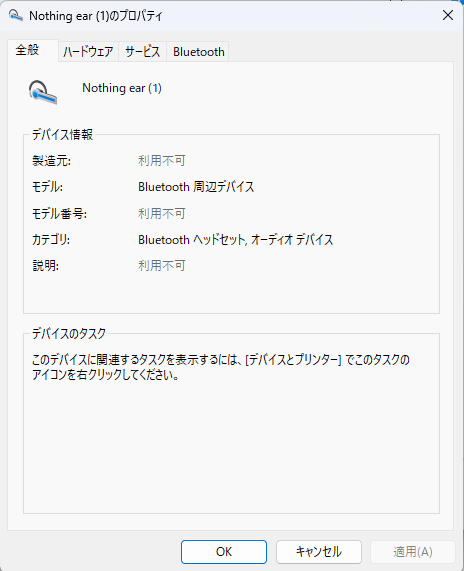
次にワイヤレスイヤホンやワイヤレススピーカーなどのBluetoothデバイスを選択しプロパティを開き、「サービス」タブへ進みます。
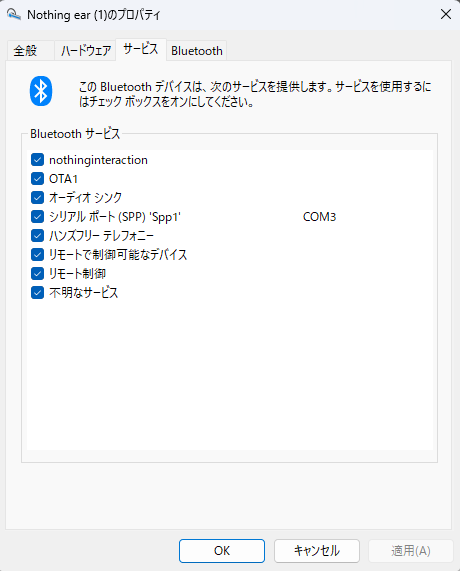
なんかいっぱいありますが基本的に下記のサービスだけ残しておけばイヤホンとして使えました。
(ハンズフリーテレフォニーは無効にしてもイヤホンの再接続で勝手に復活します)
- オーディオシンク
- ハンズフリーテレフォニー
- リモート制御
無事消えました!やったね!!!
(残ってるやつはbluetoothアンテナのCOMです)

3. ワイヤレスイヤホンが電話品質になる
続いてイヤホンが電話音質になる問題について書いていきますよ!
早速原因ですが今回の場合はイヤホン本体のマイクが使用されているなどの要因で音楽再生向けプロファイル(A2DP)から電話向けプロファイル(HFP/HSP)に切り替わってしまっているからでした。
じゃあどうするか、多少力技ですがイヤホン本体のマイクを無効化することで使われなくすることで解決しました。
デバイスマネージャから「サウンド、ビデオ、およびゲームコントローラー」内の “デバイス名 Hands-Free”を無効化します

これでイヤホン本体のマイクは使えなくなりますが、通話向けプロファイルに切り替わらなくなりました!
4. まとめ
「ほかのデバイス」に正体不明のデバイスが残る、イヤホン使用中、音質が電話品質になる問題の対策を軽く紹介しました。
短くて申し訳ない!久しぶりの記事なのでおかしな部分があるかもしれませんがご了承ください。
また、間違っている部分等あればご指摘願います。
と、いうことでご拝読ありがとうございました!また次の記事で会いましょう!

パソコン、スマホ、PCゲームなどを中心に色々やってます。
コメント